

El módulo Leads es la bandeja principal de trabajo del equipo comercial. Desde aquí puedes localizar personas, aplicar filtros y adaptar el listado a tu forma de trabajar.
Combina estados, filtros y ordenación para crear listados centrados en una situación comercial concreta.
Acceder al listado de leads
Abre el módulo «Leads» desde el menú lateral. El listado mostrará las personas disponibles según tus permisos y la configuración de tu organización.
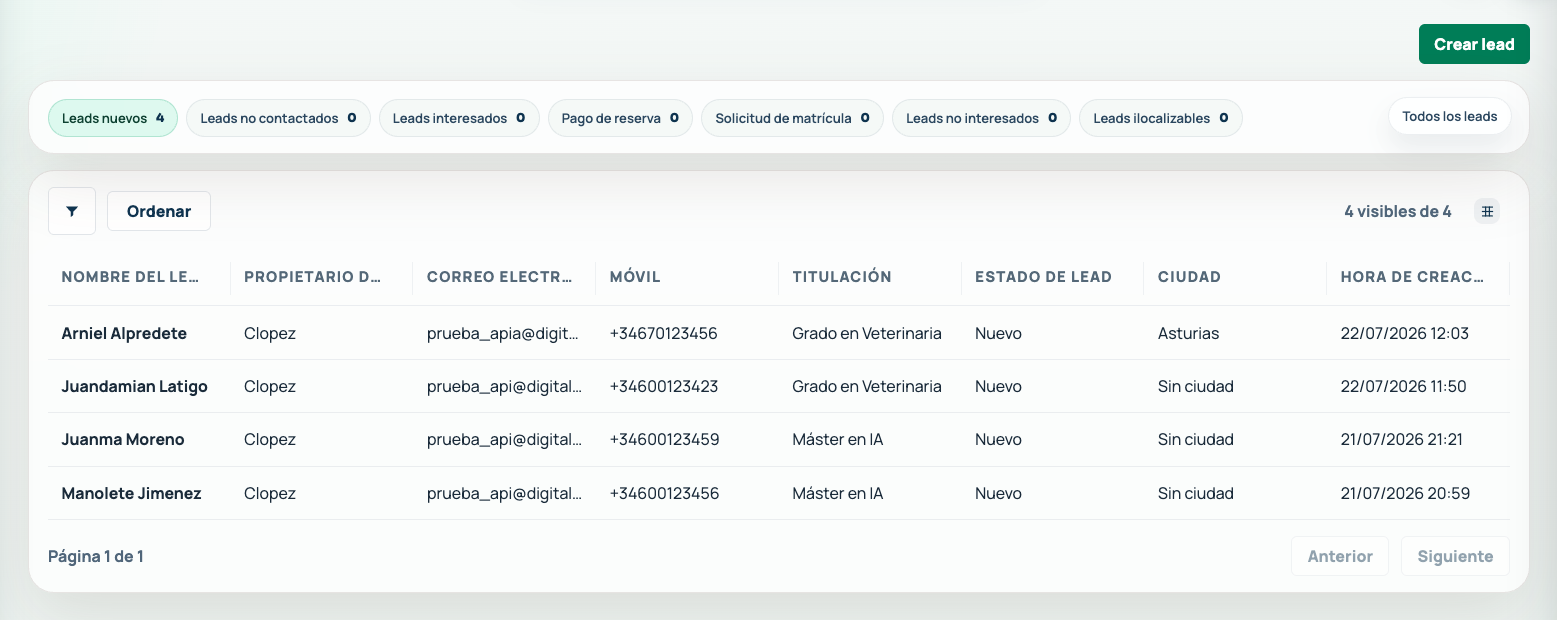
Filtrar por estado comercial
Utiliza las pestañas situadas sobre el listado para mostrar únicamente los leads que se encuentran en una situación determinada.
Los estados disponibles pueden incluir:
- Nuevo.
- No contactado.
- Interesado.
- Pago de reserva.
- Solicitud de matrícula.
- No interesado.
- Ilocalizable.
Aplicar filtros avanzados
-
Pulsa «Filtrar»
Abre el panel de filtros desde la parte superior del listado.
-
Selecciona un campo
Elige la información que quieres utilizar, como propietario, titulación, canal, ciudad o fecha de creación.
-
Indica la condición y el valor
Selecciona el operador disponible e introduce el valor que deben cumplir los resultados.
-
Añade más condiciones
Combina varios filtros cuando necesites acotar el listado con mayor precisión.
-
Aplica el filtro
Pulsa «Aplicar filtro» para actualizar los resultados.
Guardar un filtro como favorito
Si vas a utilizar una combinación de filtros con frecuencia, pulsa «Favorito» para guardarla y recuperarla sin tener que configurarla de nuevo.
Para eliminar un filtro activo, pulsa la «X» situada junto a su nombre.
Ordenar el listado
-
Abre la opción «Ordenar»
Selecciona el campo por el que quieres organizar los resultados.
-
Selecciona la dirección
Elige orden ascendente o descendente y aplica la configuración.
Personalizar las columnas
Puedes elegir qué información aparece en el listado y cambiar el orden de las columnas.
-
Pulsa «Gestionar columnas»
Abre la configuración de columnas desde la parte superior del listado.
-
Selecciona la información visible
Activa o desactiva las columnas que necesites. El nombre del lead permanecerá siempre visible.
-
Cambia el orden
Arrastra las columnas hasta colocarlas en la posición deseada.
-
Guarda la configuración
DigitalJet conservará la selección para tus próximas visitas.
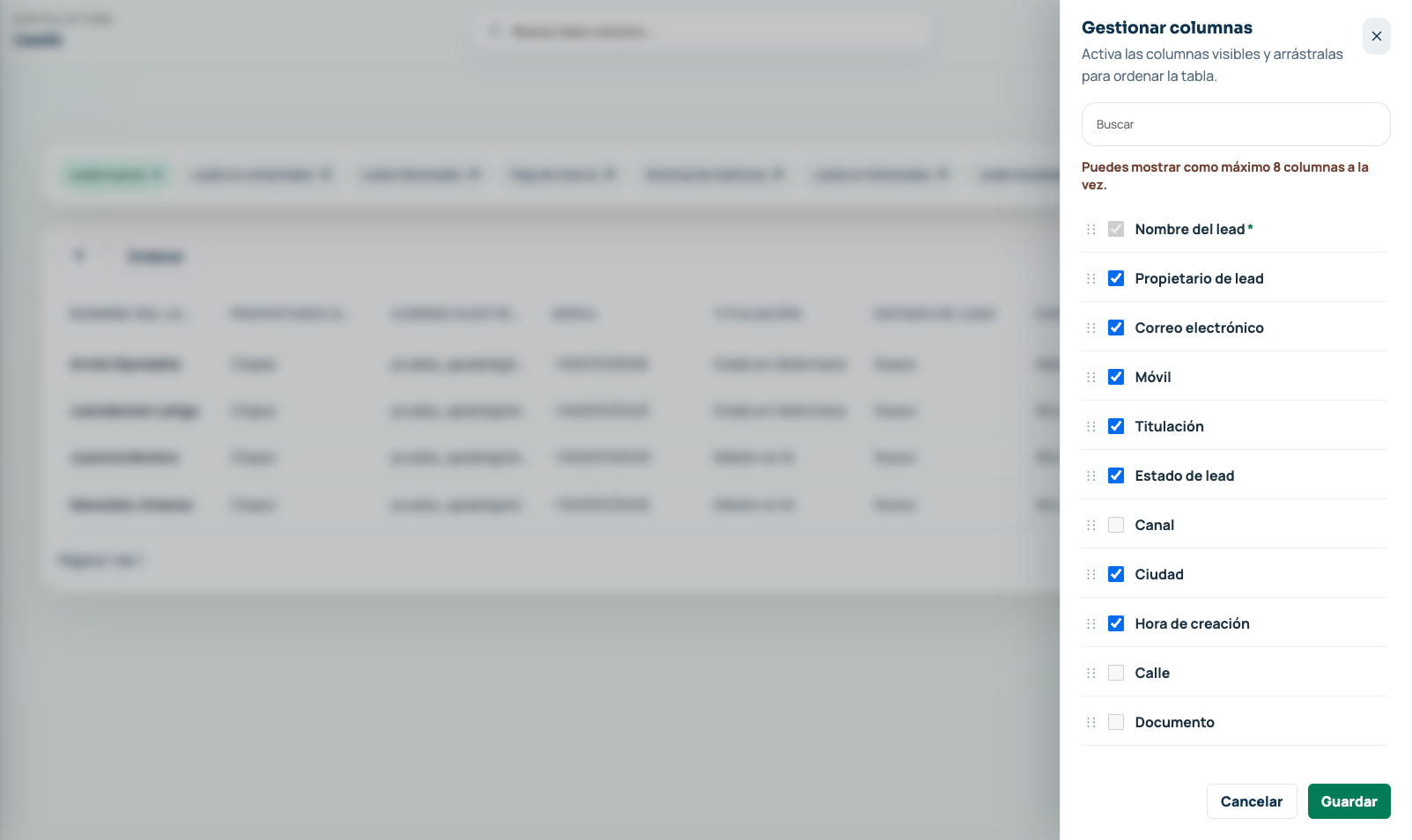
Puedes mostrar hasta ocho columnas simultáneamente. Selecciona únicamente la información que realmente necesitas para tomar decisiones desde el listado.