

Mantén actualizados los datos, el estado y el responsable de cada lead para que el equipo conozca su situación real.
Actualiza la ficha después de cada cambio relevante para evitar seguimientos duplicados, retrasos o decisiones basadas en datos antiguos.
Editar los datos de un lead
-
Abre la ficha del lead
Localiza a la persona desde el listado de Leads o mediante el buscador global.
-
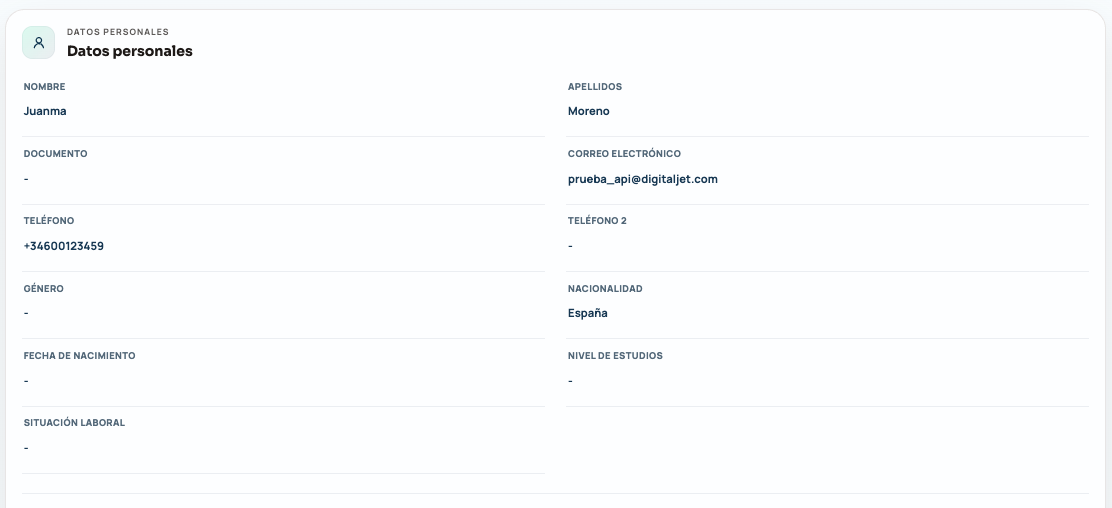
Entra en «Todos los campos»
Abre la pestaña que reúne toda la información disponible de la persona.
-
Pulsa el icono del lápiz
Selecciona el lápiz situado junto al dato que quieras modificar.
-
Introduce el nuevo valor
Modifica la información y comprueba que sea correcta.
-
Guarda el cambio
Pulsa «Guardar» para actualizar el dato o «Cancelar» para salir sin modificarlo.
Actualizar el estado comercial
El estado indica en qué punto se encuentra el lead dentro del proceso comercial. Selecciona siempre el que mejor represente su situación actual.
- Nuevo: el lead acaba de entrar y todavía no se ha trabajado.
- No contactado: se ha intentado contactar, pero aún no ha sido posible hablar con la persona.
- Interesado: existe interés y el proceso comercial continúa.
- Pago de reserva: el proceso ha avanzado hasta la reserva pero aún no se ha confirmado el pago.
- Solicitud de matrícula: Confirmado pago, la persona ha comenzado el proceso de matriculación.
- No interesado: el lead no continuará con el proceso.
- Ilocalizable: Nunca se ha llegado contactar con la persona, después varios intentos realizados.
Cuando selecciones «No interesado», indica el motivo siempre que DigitalJet lo solicite. Esta información ayuda a entender por qué se pierden matrículas.
Cambiar el propietario del lead
El propietario es la persona responsable de realizar el seguimiento comercial.
-
Localiza el propietario actual
Consulta el responsable asignado desde la ficha del lead.
-
Abre el selector
Pulsa sobre el propietario o sobre la opción de edición disponible.
-
Selecciona al nuevo responsable
Elige al usuario que continuará el seguimiento y confirma el cambio.
Si no aparece la opción para cambiar el propietario, tu rol no dispone de ese permiso. Consulta con el administrador de tu centro.
Datos de atribución
La información de formulario, landing, dominio, referencia, parámetros UTM o integración permite conocer de dónde llegó el lead y medir las campañas.
Estos datos suelen ser informativos y no deben modificarse salvo que exista un error confirmado.