

Sube y revisa la documentación asociada a un lead o alumno para mantener completo su expediente.
Clasificar cada archivo correctamente facilita su revisión y evita errores durante el proceso de matrícula.
Tipos de documentación
Documento de identidad
Utiliza este apartado para documentos como DNI, NIE, pasaporte u otro identificativo personal.
Justificante de pago
Incluye los comprobantes relacionados con el pago, la reserva o cualquier importe asociado al proceso.
Titulación de acceso
Utiliza esta sección para la documentación que acredita que la persona cumple los requisitos de acceso a la formación.
Otros documentos
Añade aquí cualquier archivo adicional que no corresponda a las secciones anteriores.
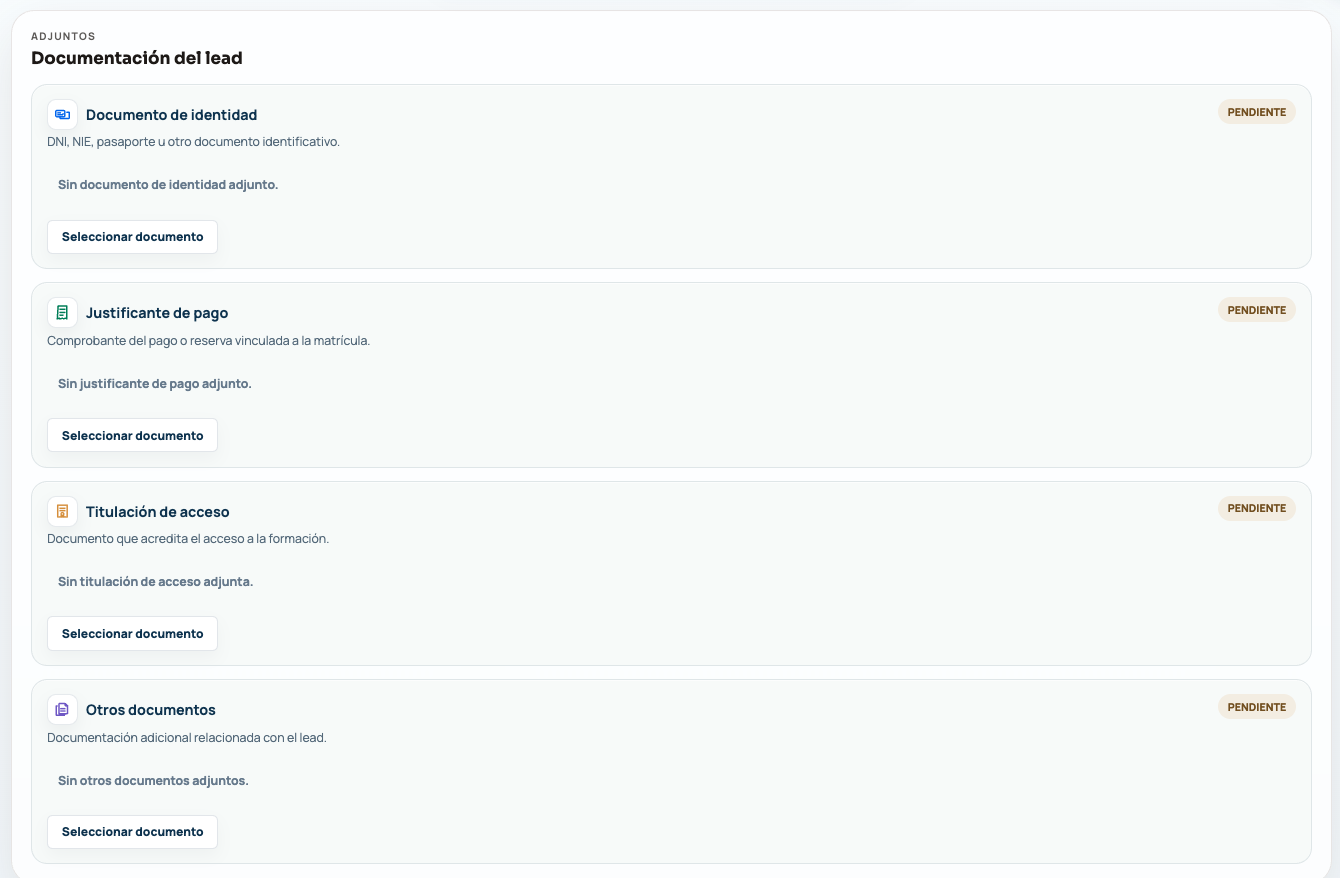
Subir un documento
-
Abre la ficha
Localiza el lead o alumno al que pertenece el documento.
-
Selecciona «Archivos adjuntos»
Abre la pestaña que reúne toda la documentación de la persona.
-
Localiza la sección correcta
Elige identidad, justificante de pago, titulación de acceso u otros documentos.
-
Pulsa «Seleccionar documento»
Busca el archivo en tu dispositivo y confirma la subida.
-
Comprueba el archivo
Revisa el nombre, la fecha y la sección en la que ha quedado guardado.
Puedes subir archivos PDF, DOC, DOCX, PNG, JPG y JPEG. El límite actual es de diez documentos por ficha.
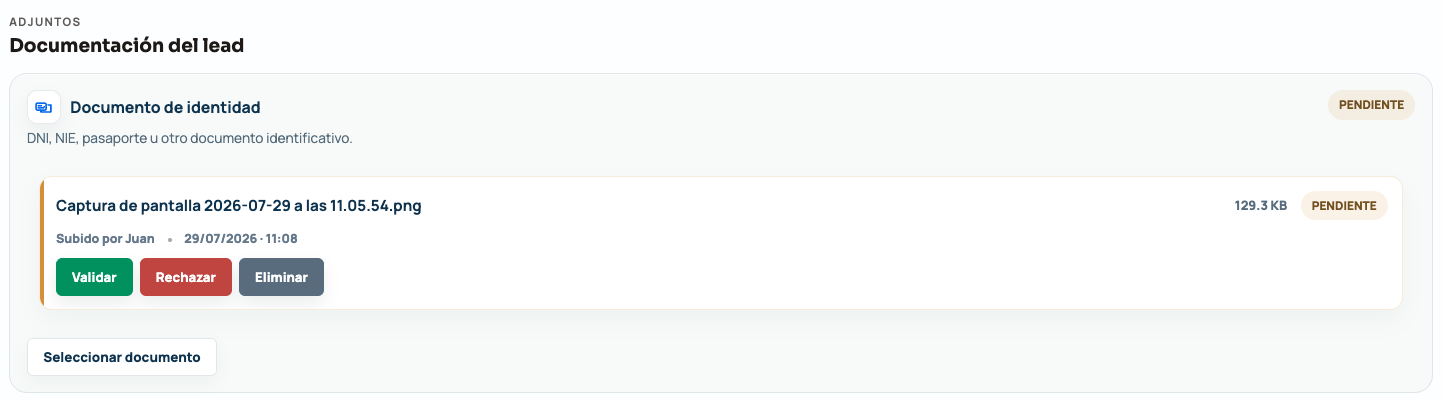
Validar o rechazar un documento
-
Abre el archivo
Revisa que el documento sea legible, esté completo y corresponda a la persona.
-
Valida el documento
Pulsa «Validar» cuando el archivo sea correcto.
-
Rechaza el documento si es incorrecto
Pulsa «Rechazar» e indica el motivo para que quede registrado.
Aceptar una sección documental
Cada archivo puede encontrarse en estado pendiente, validado o rechazado. Cuando el conjunto de documentos de una sección sea correcto, puedes aceptar el apartado completo.
-
Comprueba los documentos
Debe existir al menos un archivo validado y no debe quedar ninguna incidencia pendiente.
-
Pulsa «Documentación aceptada»
Confirma la acción para cambiar el estado del apartado.
Subir, eliminar o modificar la validación de un archivo puede devolver el apartado a pendiente. Comprueba de nuevo el conjunto antes de aceptarlo.
Consultar documentación desde el módulo general
El módulo «Documentación» reúne archivos de distintas fichas y permite revisarlos por persona, tipo, estado y fecha.
Cuando necesites más contexto, abre la ficha relacionada antes de validar o rechazar el documento.