

Envía correos desde la ficha de un lead o alumno para mantener toda la conversación vinculada a su historial.
Tu cuenta de correo debe estar conectada desde «Mi cuenta» para poder enviar y recibir mensajes.
Abrir la conversación
-
Abre la ficha
Localiza el lead o alumno al que quieres enviar el mensaje.
-
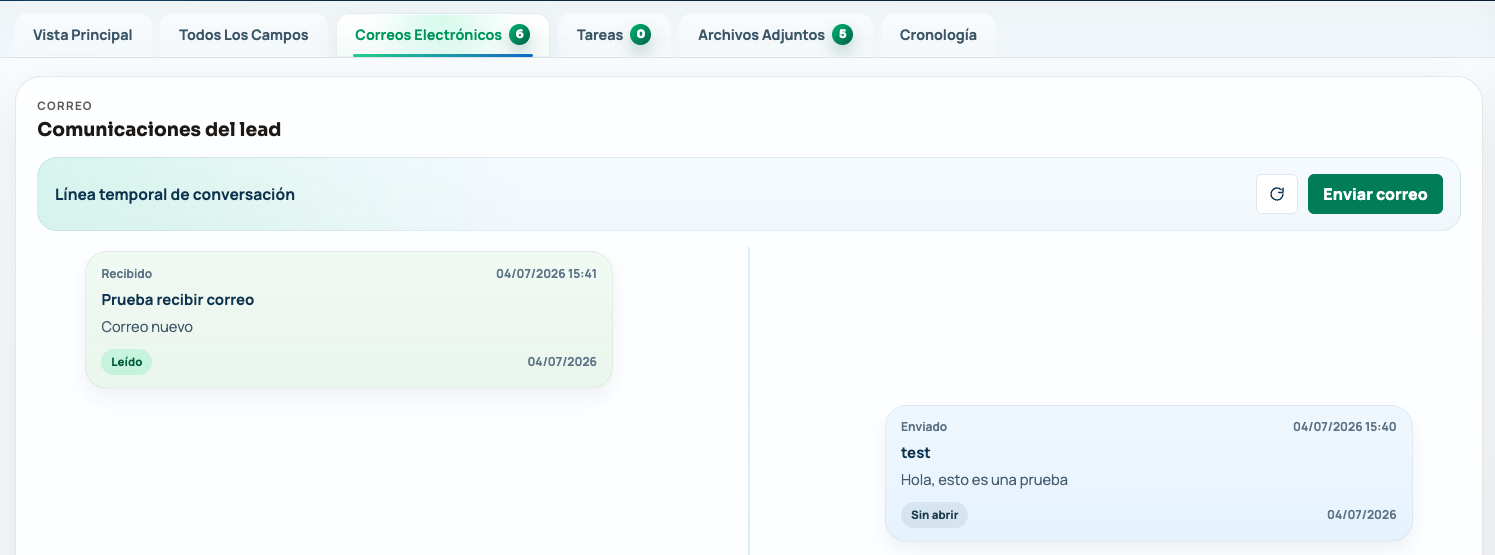
Selecciona «Correos electrónicos»
Abre la pestaña que contiene los mensajes enviados y recibidos.
-
Sincroniza el buzón
Pulsa «Sincronizar buzón» si necesitas comprobar si existen mensajes nuevos.
Enviar un nuevo correo
-
Pulsa «Enviar correo»
Se abrirá el formulario para preparar el mensaje.
-
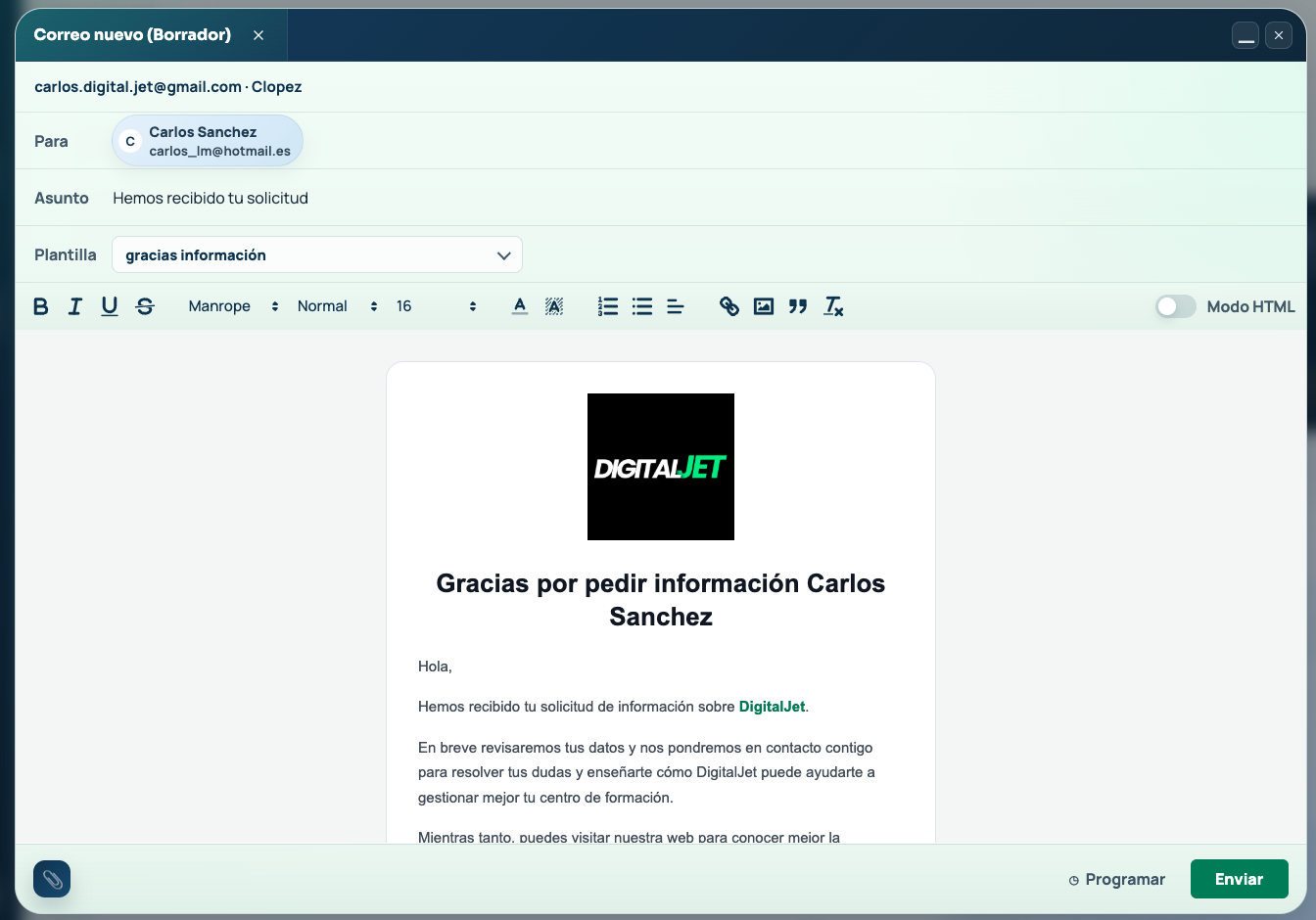
Revisa el destinatario
Comprueba que la dirección de correo de la persona sea correcta.
-
Escribe el asunto y el mensaje
Redacta el contenido o selecciona una plantilla disponible.
-
Añade los archivos necesarios
Adjunta documentación o presupuestos cuando corresponda.
-
Envía o programa el correo
Envía el mensaje inmediatamente o selecciona una fecha de envío si la opción está disponible.
Utilizar una plantilla
Las plantillas permiten reutilizar mensajes frecuentes sin tener que redactarlos desde cero.
-
Abre el selector de plantillas
Elige la plantilla adecuada para el tipo de comunicación.
-
Revisa el contenido
Comprueba que los datos personalizados y las variables se han completado correctamente.
-
Adapta el mensaje
Añade el contexto necesario antes de enviarlo.
Comprueba el destinatario, las variables, los enlaces y los archivos adjuntos, especialmente cuando utilices una plantilla.
Consultar el historial de correos
Los mensajes enviados y recibidos aparecen dentro de la conversación y forman parte del historial de la persona.
Antes de realizar un nuevo contacto, revisa los últimos correos para conocer qué información se ha enviado y si existe alguna respuesta pendiente.
¿El correo no se envía?
- Comprueba que tu buzón sigue conectado.
- Revisa que el destinatario tenga una dirección válida.
- Comprueba el tamaño y el formato de los archivos adjuntos.
- Sincroniza el buzón y vuelve a intentarlo.