

Conecta tu cuenta de correo para enviar, recibir y consultar mensajes desde las fichas de leads y alumnos.
Los mensajes se enviarán desde la cuenta vinculada al usuario que realiza la comunicación.
Acceder a la configuración del correo
-
Abre el menú de perfil
Pulsa sobre tu usuario en la zona superior de la interfaz.
-
Entra en «Mi cuenta»
Accede a las opciones personales de configuración.
-
Selecciona «Correo»
Se mostrarán los métodos de conexión disponibles para tu organización.
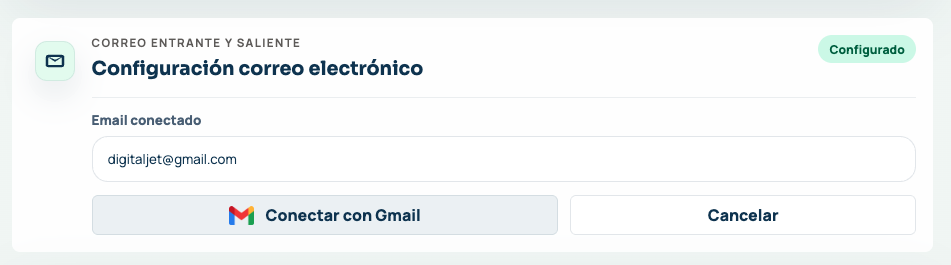
Conectar una cuenta de Google
-
Selecciona Google
Pulsa la opción correspondiente para iniciar la conexión.
-
Inicia sesión en tu cuenta
Selecciona el buzón que quieres utilizar con DigitalJet.
-
Revisa los permisos
Comprueba la información mostrada por Google antes de continuar.
-
Autoriza la conexión
Confirma los permisos para completar la vinculación.
-
Comprueba el buzón
Verifica que la dirección conectada aparece correctamente en la configuración.
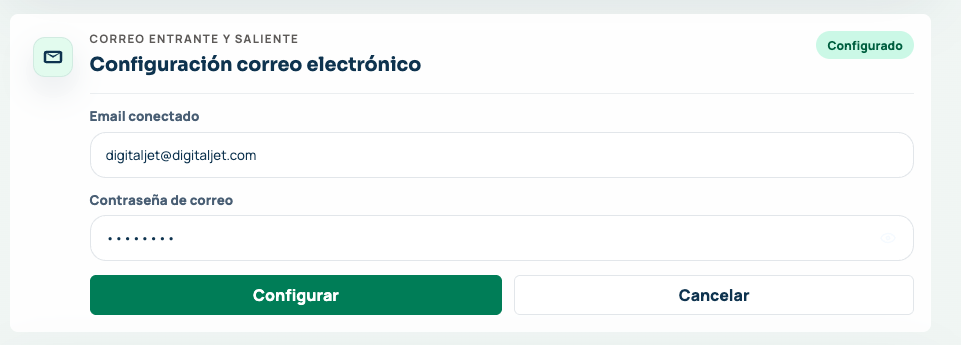
Utilizar una configuración avanzada
Si tu organización utiliza otro proveedor y la opción está habilitada, podrás conectar el buzón mediante una configuración SMTP e IMAP.
Para completarla necesitarás los datos facilitados por tu proveedor de correo:
- Dirección de correo electrónico.
- Servidor y puerto SMTP.
- Servidor y puerto IMAP.
- Usuario de conexión.
- Contraseña o clave específica para aplicaciones.
- Tipo de seguridad utilizado.
Si desconoces la configuración, consulta con tu proveedor de correo o con el responsable técnico de tu organización.
Comprobar que la conexión funciona
-
Abre una ficha de prueba
Utiliza un lead o alumno con una dirección de correo válida.
-
Envía un correo
Realiza un envío de prueba y comprueba que llega correctamente.
-
Sincroniza el buzón
Revisa que el mensaje aparece en la conversación de la ficha.
¿La cuenta deja de funcionar?
- Comprueba si la conexión sigue activa.
- Revisa si has cambiado la contraseña del buzón.
- Vuelve a autorizar la cuenta cuando se solicite.
- Comprueba la configuración SMTP e IMAP si utilizas el método avanzado.
- Desconecta y vuelve a conectar el buzón si el problema continúa.
No compartas contraseñas ni claves de aplicación mediante notas, correos o solicitudes de soporte.