

Las tareas permiten programar las próximas acciones y evitar que un seguimiento dependa de notas, recordatorios externos o la memoria del equipo.
Crea una tarea siempre que tengas que volver a contactar con un lead o realizar una acción futura.
Crear una tarea desde una ficha
-
Abre la ficha
Localiza el lead o alumno sobre el que quieres programar la acción.
-
Selecciona «Tareas»
Abre la pestaña que reúne las tareas asociadas a la persona.
-
Elige el tipo de tarea
Selecciona llamada, videollamada, visita o reunión.
-
Indica la fecha y la hora
Selecciona el momento en el que debe realizarse la acción.
-
Guarda la tarea
Pulsa «Crear tarea» para asociarla a la persona y al usuario responsable.
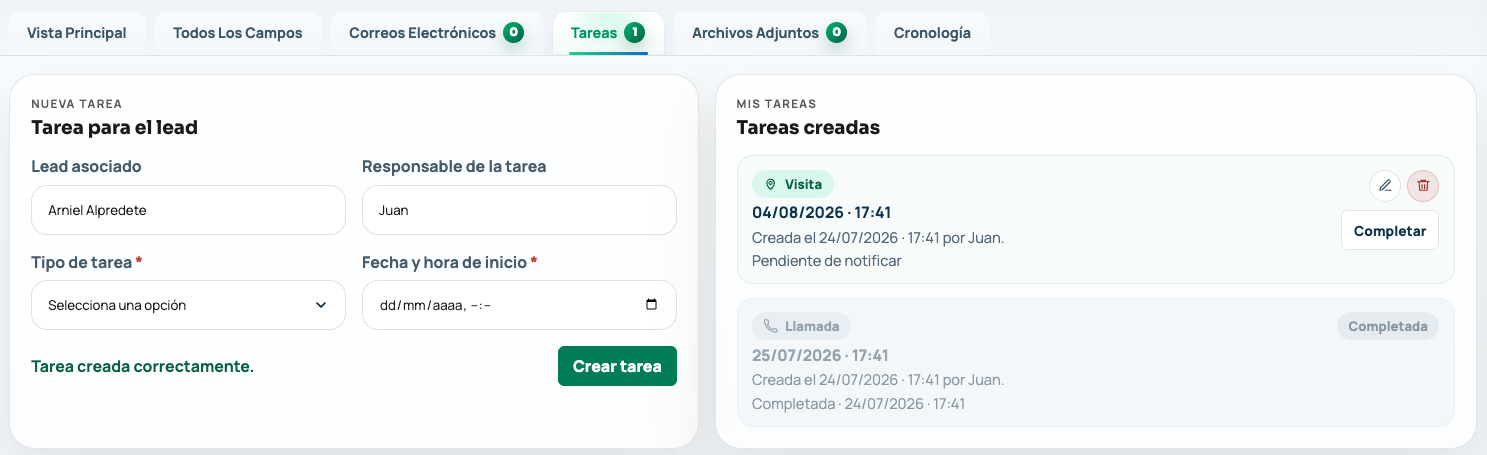
No es posible crear una tarea con una fecha u hora que ya haya pasado. El sistema utiliza la zona horaria de Madrid.
Gestionar una tarea existente
Desde la pestaña de tareas puedes consultar todas las acciones asociadas a la ficha.
Editar una tarea
Utiliza la opción de edición cuando necesites cambiar el tipo, la fecha o la hora de la acción.
Marcar una tarea como completada
Cuando hayas realizado la acción, márcala como completada para que deje de aparecer entre las tareas pendientes.
Eliminar una tarea
Elimina únicamente las tareas que ya no deban realizarse. Esta opción puede estar limitada según los permisos de tu usuario.
Qué hacer después de completar una tarea
-
Registra el resultado
Actualiza el estado, añade una nota o registra el intento de contacto cuando corresponda.
-
Crea la siguiente tarea
Si el proceso debe continuar, programa la próxima acción antes de cerrar la ficha.
Las notas conservan contexto, pero no avisan de una fecha pendiente. Si existe una próxima acción, crea una tarea.